- بازار خرس می تواند خیلی بیشتر از آنچه انتظار دارید طول بکشد
- پیمایش در انتقال دیجیتال ، حفظ یک سیستم پرداخت پایدار
- 5 موردی که باید در مورد تماس های Marrgin بدانید
- رشته های اروپایی از شکاف ارزش گذاری ایالات متحده اخلاق دارند
- ارز Tron چیست؟
- تأثیر کاهش کمی دولت بر طلا و نقره
- بیت کوین از 30 هزار دلار عبور کرد و قیمت جدیدی را برای سال 2023 تعیین کرد.
- Thinkorswim® Web
- مبدل ارز Travelex
- بهترین میانگین های متحرک برای استراتژی های معاملاتی متقاطع

آخرین مطالب
امکانات وب


در این پست من یک راهنمای گام به گام به لیست نگهبان TradingView ارائه می دهم.
لیست نگهبان TradingView ابزاری بسیار مناسب برای دسترسی سریع به تمام سهام مورد علاقه و دیدنی ترین سهام ، شاخص ها ، جفت های ارز ، ارزهای رمزنگاری شده یا معاملات آتی است. این یک مؤلفه اساسی برای تنظیم نمودار ایستگاه کاری معامله گر است. بنابراین ارزش آن را دارد که زمان خود را برای درک نحوه عملکرد لیست TradingView و ویژگی های موجود داشته باشید.
داشتن چندین لیست Watching View ممکن است. برنامه TradingView رایگان یک لیست نگهبان ذخیره شده را ارائه می دهد. برای راحتی و یک مجموعه خوب سازمان یافته ، به نظر من داشتن چندین لیست تماشای بسیار مفید است. برای لیست های مختلف به یک برنامه به روز شده نیاز دارد. هر طرح به روز شده TradingView با تعداد زیادی از لیست های تماشاگر که می خواهید همراه است!
اگر با استفاده از لینک برای عضویت سالانه Pro ، Pro+ یا Premium TradingView ثبت نام می کنید. کاربران جدید واجد شرایط دریافت 30 دلار به برنامه سالانه جدید و 10 دلار برای برنامه های ماهانه هستند.
در این پست من همچنین به برخی از سؤالات متداول در مورد لیست های تماشای پاسخ خواهم داد.
فهرست مطالب
- آیا می توانم در TradingView لیست تماشا ایجاد کنم؟
- لیست نگهبان TradingView چیست؟
- چگونه می توانم لیست تماشای خود را در TradingView مشاهده کنم؟
- چگونه می توان یک لیست نگهبان TradingView ایجاد کرد؟
- ایجاد یک لیست ناظر جدید
- نکته: اضافه کردن بخش ها به لیست نگهبان TradingView خود
- نکته: نمادهای لیست تماشای پرچم
- اضافه کردن سهام به لیست تماشا
- حذف سهام از لیست تماشا
آیا می توانم در TradingView لیست تماشا ایجاد کنم؟
بله ، TradingView یک ویژگی لیست تماشا را ارائه می دهد. این ویژگی یکی از ارائه محصولات اصلی این سیستم عامل است. این همچنین از ساده ترین ویژگی ها برای تنظیم است.
در این پست ، ما به همه چیز در مورد لیست تماشای TradingView - آنچه در آن است ، نحوه ایجاد ، حذف ، صادرات/واردات و اضافه کردن/حذف نمادها خواهیم پرداخت.
لیست نگهبان TradingView چیست؟
Watching Watching TradingView مجموعه ای از نمادها است که توسط کاربر شخصی سازی می شود. این نام به خودی خود به معنای واقعی کلمه است زیرا لیستی از آن نمادهایی را نشان می دهد که کاربر دوست دارد از آن مراقبت کند.
کاربران می توانند بدون نیاز به جستجوی دستی هر یک از نمادها یک به یک ، از لیست های مراقبتی استفاده کنند. لیست های نگهبان نمادها را نشان می دهد (قرمز برای پایین ، سبز برای بالا) و معیارهای عملکرد (یعنی تغییر درصد) را به صورت پویا نشان می دهد.
چگونه می توانم لیست تماشای خود را در TradingView مشاهده کنم؟
لیست نگهبان در پانل سمت راست پنجره TradingView شما واقع شده است.
می توانید لیست تماشای را در یک نمودار یا از صفحه اصلی باز کنید.
Step 1: Locate the Watchlist and details denoted as a “notepad” icon on the right panel>روی نماد کلیک کنید
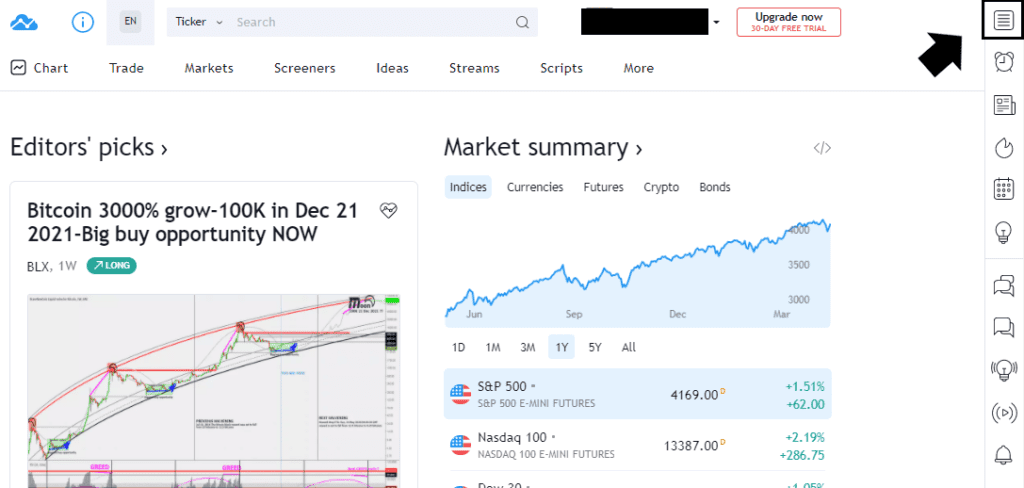
از صفحه اصلی به لیست نگهبان TradingView دسترسی پیدا کنید
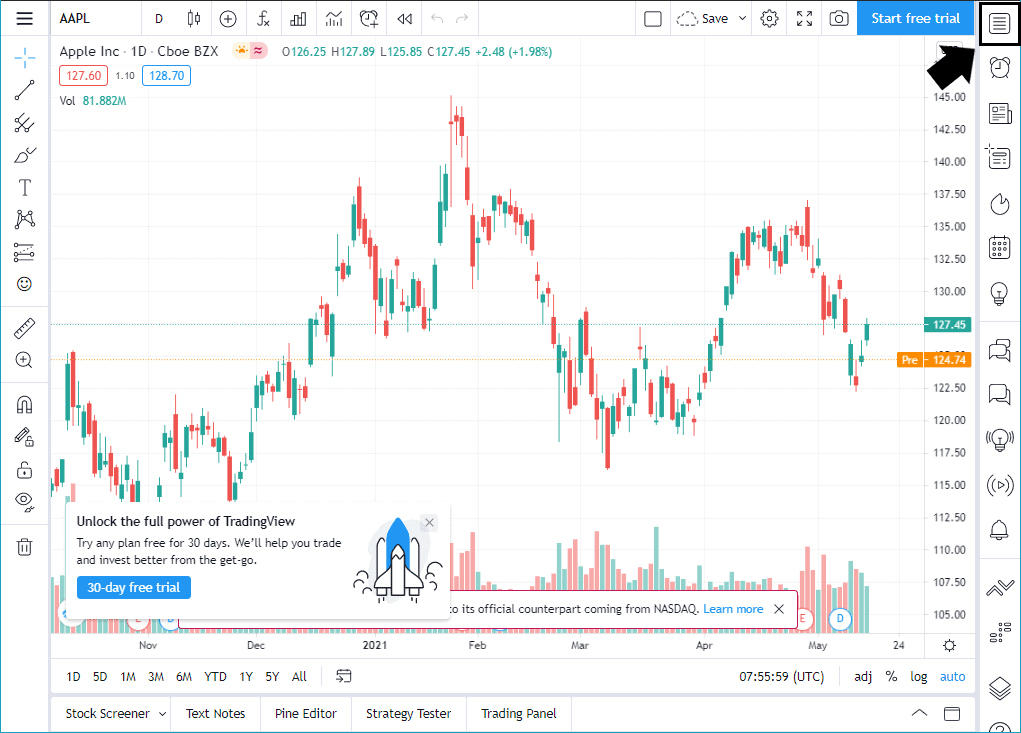
از نمودار به لیست تماشای TradingView دسترسی پیدا کنید
این پانل نشان می دهد لیست تماشای پیش فرض ایجاد شده توسط TradingView.
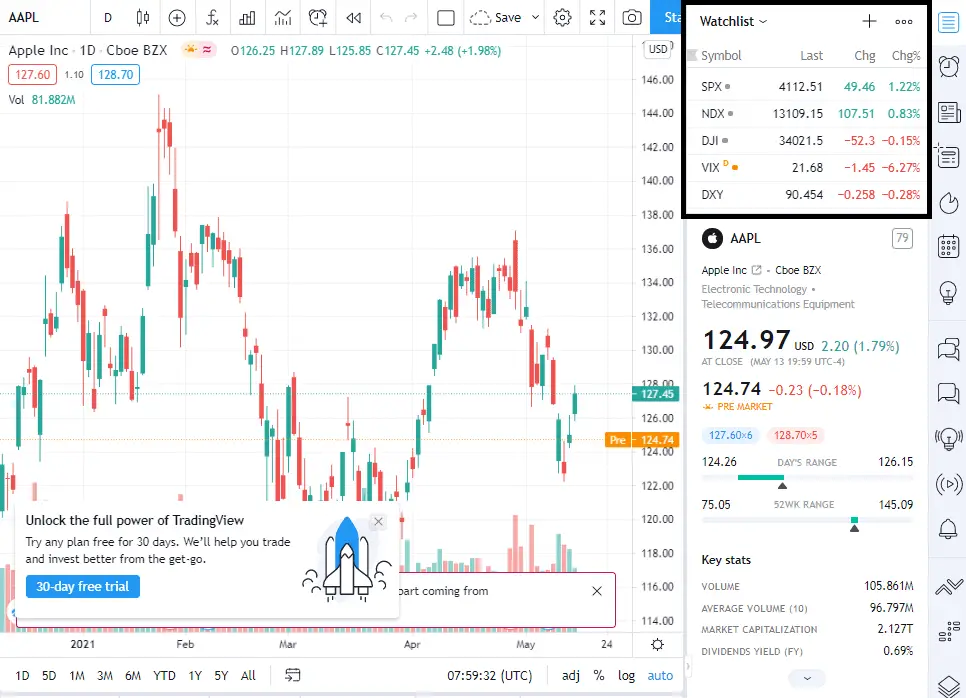
البته ، لیست تماشای را می توان اصلاح کرد تا نمادهایی را که به آنها علاقه مند هستید منعکس شود.
نکته: اگر می خواهید پنجره Watchlist را گسترش دهید ، روی خط محو شده در پایین پنجره کلیک کرده و بکشید. جعبه سیاه را در زیر مشاهده کنید
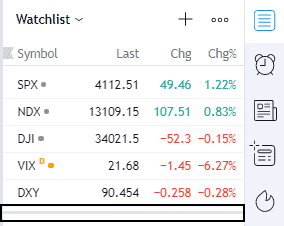
لیست نگهبان گسترش یافته در زیر:
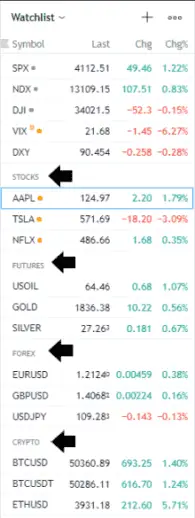
در آخرین به روزرسانی ، یک لیست نگهبان واحد را می توان در قسمت هایی با نام های برچسب شخصی که توسط کاربر شخصی شده است ، تقسیم کرد. تصویر بالا بخش های پیش فرض - سهام ، معاملات آتی ، فارکس و رمزنگاری را نشان می دهد
چگونه می توان یک لیست نگهبان TradingView ایجاد کرد؟
ایجاد لیست تماشای TradingView خود ساده و رایگان است.
با این حال ، TradingView محدودیت هایی در تعداد لیست های مراقبتی موجود دارد. محدودیت بسته به اشتراک حساب کاربر متفاوت خواهد بود.
نکته مهم: حساب اصلی فقط می تواند یک لیست تماشا را اجرا کند و ویژگی واردات/صادرات را ارائه نمی دهد.
اگر با استفاده از لینک برای عضویت سالانه Pro ، Pro+ یا Premium TradingView ثبت نام می کنید. کاربران جدید واجد شرایط دریافت 30 دلار به برنامه سالانه جدید و 10 دلار برای برنامه های ماهانه هستند.
ایجاد یک لیست ناظر جدید
برای ایجاد لیست تماشای خود ، مراحل ساده زیر را دنبال کنید:

مرحله 1: لیست تماشا را پیدا کنید
- برای مرورگر وب ، مراحل ذکر شده در بالا را دنبال کنید
- برای کاربرد موبایل ، لیست Watchlist دارای یک برگه نماد تعیین شده در سمت چپ پایین صفحه است.
- برای مرورگر دسک تاپ/وب: روی Arrow Down در کنار برگه Watchlist نامگذاری شده کلیک کنید.
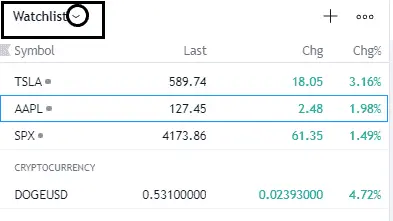
- برای برنامه موبایل: روی برگه Watchlist در سمت چپ منوی پایین ضربه بزنید.
مرحله 3: لیست جدید ایجاد کنید
توجه: در صورت رسیدن به محدودیت لیست های جدید ، سریعاً برای به روزرسانی برنامه ظاهر می شود.
- برای مرورگر وب: روی ایجاد لیست جدید کلیک کنید.
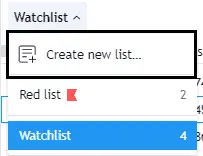
ایجاد یک لیست جدید Watching TradingView برای نسخه مرورگر دسک تاپ
- برای برنامه تلفن همراه: روی دکمه Plus (+) در بالا سمت راست کلیک کنید.
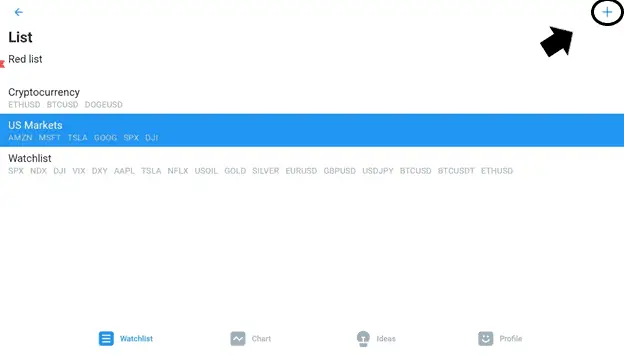
ایجاد یک لیست تماشای جدید TradingView برای برنامه موبایل
مرحله 4: به لیست تماشا خود یک نام بدهید
مرحله 5: نمادهای خود را با کلید در قسمت Add Symbol اضافه کنید
- برای مرورگر وب: روی نماد Plus (+) در سمت راست بالای پنجره کلیک کنید.
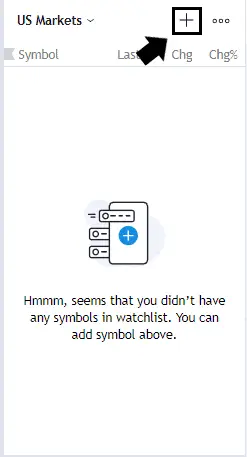
اضافه کردن یک نماد تیک به لیست نگهبان TradingView
- برای برنامه تلفن همراه: روی نماد Plus (+) در سمت راست بالای صفحه کلیک کنید.
نکته: اضافه کردن بخش ها به لیست نگهبان TradingView خود
اضافه کردن بخش به لیست تماشای شما به سازماندهی بهتر نمادهای شما کمک می کند.
در اینجا چگونه می توانید این کار را انجام دهید:
مرحله 1: Hover سپس بر روی مکانی که می خواهید بخش خود را قرار دهید ، کلیک راست کنید.
مرحله 2: بخش افزودن را انتخاب کنید (به کادر سیاه زیر مراجعه کنید)
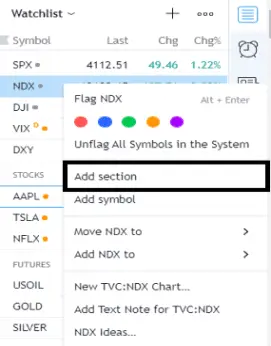
اضافه کردن یک بخش به لیست نگهبان TradingView
“Section 1” will be the default name. To rename, simply double click> type in your new name>ضربه را وارد کنید.
نکته: یک روش متداول برای نامگذاری لیست های تماشای شما یا توسط بازارها (یعنی سهام ، رمزنگاری ارز ، فارکس) یا نوع راه اندازی تجارت (یعنی نوسان ، روز) است.
نکته: نمادهای لیست تماشای پرچم
از آنجا که نمادهای موجود در لیست تماشای شما به تعداد زیادی افزایش می یابد ، ردیابی و برجسته کردن آن نامهایی که توجه شما را به خود جلب کرده اند دشوار می شود. اینجاست که پرچم گذاری مفید است.
نمونه خوب این امر زمانی است که یک سهام/نماد نشانه هایی از مجموعه تجارت در حال توسعه را نشان می دهد. می توانید این سهام را در لیست تماشا خود پرچم گذاری کنید تا آن را از لیست خود متمایز کنید. علاوه بر این ، نمادهای پرچم دار به طور خودکار به لیست تماشای پرچم اضافه می شوند.
این همان چیزی است که یک نماد پرچم دار از یک لیست تماشا به نظر می رسد. نگاهی به "نشانک های قرمز" در سمت چپ نماد بیندازید.
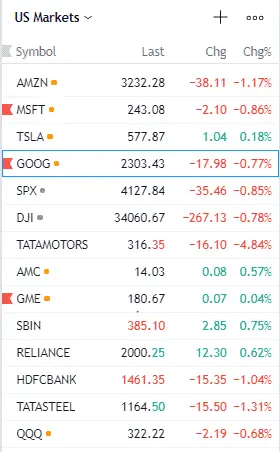
نمادهای لیست تماشای پرچم دار
برای پرچم یک نماد ، به سادگی در سمت چپ نام نماد شناور شوید. پرچم "سایه" ظاهر می شود.
Click on the shadow flag>سپس رنگ را انتخاب کنید.
برای مشاهده همه نمادهای پرچم دار خود ، روی پیکان پایین در کنار نام Watchlist کلیک کنید ، سپس لیست Red (یا هر رنگ پرچم انتخاب شده) را انتخاب کنید:
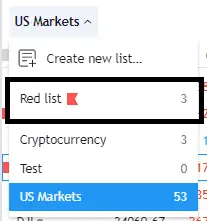
تمام نمادهای پرچم دار به لیست تماشای رنگ پرچم اضافه می شوند
چگونه می توان یک لیست نگهبان TradingView را حذف کرد؟
برای حذف یک لیست تماشا ، مراحل زیر را دنبال کنید. در این بخش حذف لیست های نگهبان برای هر دو مرورگر وب و نسخه های کاربردی موبایل توضیح داده شده است.
- Web browser: locate watchlist>روی فلش پایین کنار نام لیست نگهبان کلیک کنید. دایره سیاه را در زیر مشاهده کنید.
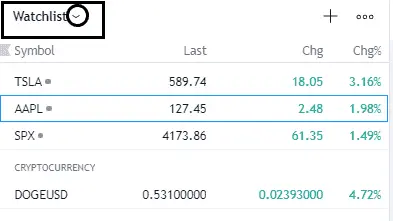
- برنامه موبایل: روی برگه Watchlist ضربه بزنید
- برای مرورگر وب: روی شماره در سمت راست لیست نظارتی که می خواهید حذف کنید ، شناور شوید. نکته: این تعداد حاکی از مقدار نمادهای موجود در آن لیست نگهبان است.
- برای مرورگر وب: هنگام شناور ، این تعداد به "X" تبدیل می شود که دلالت بر حذف دارد.
برای ادامه حذف این لیست تماشای کلیک کنید.
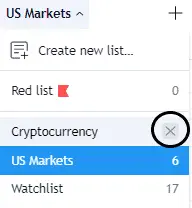
حذف لیست نگهبان TradingView
- برای کاربرد تلفن همراه: در حالی که در لیست تماشای در حال شناور هستید ، می خواهید حذف کنید ، انگشت خود را به سمت چپ بکشید. دو آیکون باید ظاهر شود:
- سطل زباله (رنگی به رنگ قرمز): حذف کنید
- مداد (رنگی به رنگ آبی): تغییر نام دهید
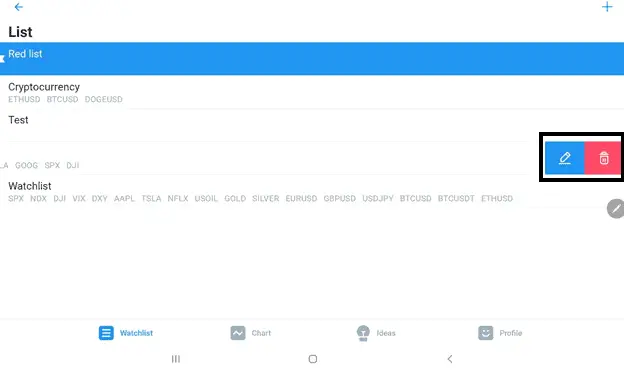
حذف لیست تماشای در برنامه تلفن همراه TradingView
نماد سطل زباله را برای حذف لیست نگهبان انتخاب کنید.
چگونه می توانید یک لیست نگهبان TradingView را صادر یا وارد کنید؟
لیست های مراقبتی را می توان صادر کرد و همچنین به TradingView وارد کرد.
کاربران فقط می توانند یک فایل . txt (از دفترچه یادداشت در ویندوز) وارد کنند تا زمانی که فرمت از Exchange: Ticker Format را دنبال کند. نمونه زیر را از وب سایت TradingView مشاهده کنید:

TradingView Forment File Watchlist
ویژگی واردات و صادرات فقط از طریق حساب Pro در دسترس است.
اگر با استفاده از لینک برای عضویت سالانه Pro ، Pro+ یا Premium TradingView ثبت نام می کنید. کاربران جدید واجد شرایط دریافت 30 دلار به برنامه سالانه جدید و 10 دلار برای برنامه های ماهانه هستند.
برای شروع صادرات/واردات ، راهنمای ساده زیر را دنبال کنید:
مرحله 1: روی نماد سه گانه در سمت راست سمت راست پنجره کلیک کنید
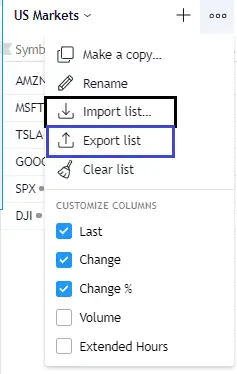
مرحله 2: لیست تماشای واردات/صادرات TradingView و لیست صادرات TradingView را انتخاب کنید
انتخاب لیست واردات پوشه های دستگاه شما را باز می کند
انتخاب لیست صادرات به طور خودکار بارگیری پرونده . txt لیست تماشا شما را سریع می کند
چگونه می توان سهام را از لیست نگهبان اضافه و حذف کرد؟
اضافه کردن سهام به لیست تماشا
می توانید با کلیک بر روی نماد Plus (+) در پنجره لیست تماشا خود ، سهام را اضافه کنید:
نمادهایی را که به آنها علاقه مند هستید با کلید کردن نماد تیک به داخل قسمت اضافه کنید.
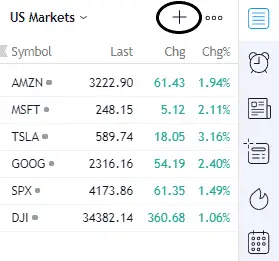
اضافه کردن سهام به لیست تماشای
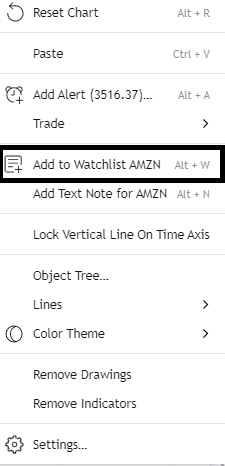
روش دیگر این است که بر روی هر قسمت از نمودار نماد کلیک راست کرده و سپس روی "Add to Watchlist" یا Alt + W. کلیک کنید و به کادر سیاه زیر مراجعه کنید
همین روش در برنامه تلفن همراه اعمال می شود. برای باز کردن قسمت Add Symbol ، روی نماد Plus (+) در بالا سمت راست ضربه بزنید.
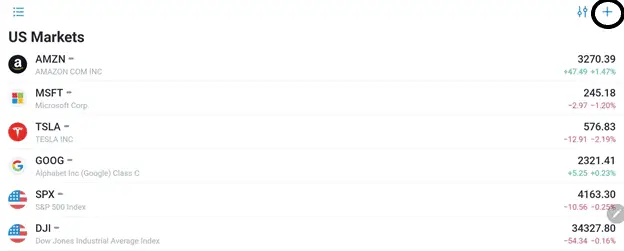
اضافه کردن سهام برای لیست تماشای در برنامه تلفن همراه
حذف سهام از لیست تماشا
حذف نمادها از لیست تماشای شما بین مرورگر وب و برنامه موبایل متفاوت است.
- For web browser: Hover on the name you would like to delete>روی نماد X در سمت راست کلیک کنید.
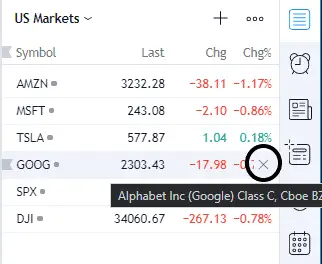
حذف نماد از لیست تماشای
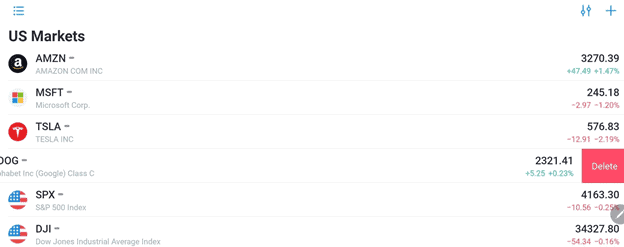
- برای برنامه موبایل: ضربه تند وشدید زدن روی سهام که می خواهید حذف کنید. یک دکمه قرمز "حذف" باید ظاهر شود ، برای تکمیل عمل ، روی این دکمه کلیک کنید.
چند سهام را می توانید در لیست نگهبان TradingView اضافه کنید؟
یک لیست مراقبتی پیش فرض می تواند حداکثر 1000 نماد را در خود جای دهد.
اگر با استفاده از لینک برای عضویت سالانه Pro ، Pro+ یا Premium TradingView ثبت نام می کنید. کاربران جدید واجد شرایط دریافت 30 دلار به برنامه سالانه جدید و 10 دلار برای برنامه های ماهانه هستند.
سعادت
به Tradamaker ، سایتی اختصاص داده شده به همه چیز تجارت خوش آمدید. این وبلاگ برای کسانی که عشق به تجارت دارند طراحی شده است. هدف من ارائه یک منبع ارزشمند است که بینش من در مورد دنیای تجارت خرده فروشی را به اشتراک می گذارد.
من به روزرسانی های منظم در این سایت می کنم. برای دریافت اعلان از آخرین پست های من و به جامعه بپیوندید ، لطفاً در خبرنامه ما در زیر مشترک شوید.
به روزرسانی خبرنامه
آدرس ایمیل خود را در زیر وارد کنید تا در خبرنامه ما مشترک شوید

گزارش این تبلیغ
Tradamaker توسط خوانندگان پشتیبانی می شود. ما ممکن است هنگام خرید با لینک های خود ، کمیسیون کسب کنیم
خبرنامه
برای پیوستن به جامعه و دریافت به روزرسانی آدرس ایمیل خود را در زیر وارد کنید
گزارش این تبلیغ

پست های محبوب
چگونه می توان بهترین میز ایستاده قابل تنظیم ارتفاع را برای معاملات روز انتخاب کرد بررسی آنترودسک |میز ایستاده قابل تنظیم ارتفاع 6 بهترین مانیتور قابل حمل برای معاملات روز نحوه اجرای 6 مانیتور در یک رایانه بررسی مقایسه هرمن میلر سیل در مقابل آئرونپست های مرتبط
نحوه تنظیم مقیاس لگاریتمی و چرا از مقیاس ورود به سیستم در TradingView استفاده کنید
- 8 دسامبر 2022
نحوه استفاده از TradingView Heatmap |راهنمای گام به گام
- 13 اکتبر 2022
نمودارهای TradingView Heikin Ashi |یک راهنمای کامل
- 21 سپتامبر 2022
TradingView برای کاربران MAC |یک راهنمای کامل
- 27 ژوئیه 2022
پست های محبوب
نحوه اتصال 3 مانیتور به رایانه |بدون به روزرسانی کارت ویدیویی خود 26 مارس 2020 بررسی آنترودسک |میز ایستاده قابل تنظیم ارتفاع 5 آوریل 2021 چرا سوپور قدرت سایبر من بوق می زند و چگونه می توان آن را متوقف کرد؟ 3 مارس 2021مجاز
- اظهارات سلب مسئولیت و افشای
- سیاست حفظ حریم خصوصی
- خط مشی کوکی
سلب مسئولیت
این سایت حاوی پیوندهای وابسته است که وسیله ای برای این سایت با شرکت در برنامه های وابسته است. به عنوان یک Amazon Associate tradamaker.com از خریدهای واجد شرایط درآمد کسب می کند
اطلاعات تماس
اگر سوالی دارید یا می خواهید با من تماس بگیرید ، لطفاً در آدرس زیر برای من ایمیل بفرستید.

ما را در سایت فارکس پرشین دنبال می کنید
برچسب :
نویسنده : الیزابت امینی
بازدید : <-PostHit->
آرشیو مطالب
خبرنامه
