- بازار خرس می تواند خیلی بیشتر از آنچه انتظار دارید طول بکشد
- پیمایش در انتقال دیجیتال ، حفظ یک سیستم پرداخت پایدار
- 5 موردی که باید در مورد تماس های Marrgin بدانید
- رشته های اروپایی از شکاف ارزش گذاری ایالات متحده اخلاق دارند
- ارز Tron چیست؟
- تأثیر کاهش کمی دولت بر طلا و نقره
- بیت کوین از 30 هزار دلار عبور کرد و قیمت جدیدی را برای سال 2023 تعیین کرد.
- Thinkorswim® Web
- مبدل ارز Travelex
- بهترین میانگین های متحرک برای استراتژی های معاملاتی متقاطع

آخرین مطالب
امکانات وب


برای ایجاد یک تجسم ، زمینه های داده مورد نظر خود را به فضای کاری بکشید ، سپس لنز از بهترین روشهای تجسم برای استفاده از زمینه ها و ایجاد تجسم استفاده می کند که به بهترین وجه داده ها را نشان می دهد.
با لنز می توانید:
- نمودارهای منطقه ، خط و نوار را با لایه ها ایجاد کنید تا چندین شاخص و انواع نمودار را نمایش دهید.
- عملکرد جمع آوری را تغییر دهید تا داده ها در تجسم تغییر کند.
- جداول سفارشی ایجاد کنید.
- ریاضی را با استفاده از فرمول انجام دهید.
- برای مقایسه داده ها در فواصل دو زمان ، مانند ماه طی ماه ، از شیفت های زمانی استفاده کنید.
- حاشیه ها و خطوط مرجع را اضافه کنید.
ایجاد VisualizationsEdit
اگر در مورد نوع تجسم مورد نظر برای استفاده مطمئن نیستید ، یا اینکه چگونه می خواهید داده ها را نمایش دهید ، زمینه هایی را که می خواهید روی فضای کاری تجسم کنید بکشید ، پس اجازه دهید لنزها را برای شما انتخاب کنند.
اگر از قبل نوع تجسم را که می خواهید استفاده کنید ، و نحوه نمایش داده ها را می دانید ، از روند زیر استفاده کنید:
نوع تجسم را انتخاب کنید.
- قبل از اینکه زمینه ها را به فضای کاری بکشید ، Dropdown Type Type را باز کنید ، سپس تجسم مورد نظر خود را انتخاب کنید.
- برای مشاهده تجسم های بیشتر که لنزها به طور خودکار برای قسمتها ایجاد شده اند ، روی پیشنهادات کلیک کنید. اگر یکی از پیشنهادات نیازهای تجسم شما را برآورده می کند ، روی ذخیره کلیک کنید و برگردید تا آن را به داشبورد اضافه کنید.
داده هایی را که می خواهید تجسم کنید انتخاب کنید.
- زمینه ها را مستقیماً به صفحه لایه بکشید. لنز به طور خودکار عملکرد تجمع را انتخاب می کند.
- اگر می خواهید در مورد داده های موجود در یک قسمت اطلاعات بیشتری کسب کنید ، روی قسمت کلیک کنید.
- برای تجسم بیش از یک نمای داده ، روی Add Layer کلیک کنید ، نوع Layer را انتخاب کنید ، سپس Data View را انتخاب کنید.
ویرایش و حذف.

- برای تغییر عملکرد سریع جمع آوری و گزینه های نمایش ، روی قسمت موجود در صفحه Layer کلیک کنید.
- برای حذف یک فیلد ، گزینه های پیکربندی را ببندید ، سپس روی X بعدی روی قسمت کلیک کنید.
- برای کلون کردن یک لایه ، در صفحه Layer کلیک کنید ، سپس Layer Duplace را انتخاب کنید.
- برای پاک کردن پیکربندی لایه ، در صفحه Layer کلیک کنید ، سپس Clear Layer را انتخاب کنید.
می توانید تغییراتی را که ایجاد می کنید به صورت دستی اعمال کنید ، که در هنگام ایجاد تجسم های بزرگ و پیچیده مفید است. برای اعمال دستی تغییرات خود ، بر روی تنظیمات در نوار ابزار کلیک کنید ، سپس تغییرات تجسم خودکار را انتخاب کنید.
زمینه ها را تغییر دهید
لیست فیلدها را تغییر دهید تا نمای داده های مختلف ، محدوده زمانی مختلف را نشان دهید یا زمینه های خود را اضافه کنید.
- برای ایجاد تجسم با زمینه ها در یک نمای داده متفاوت ، Data View Dropdown را باز کنید ، سپس Data View را انتخاب کنید.
- اگر لیست فیلدها خالی است ، فیلتر زمان را تغییر دهید.
برای افزودن فیلدها ، Data View Dropdown را باز کنید ، سپس Add A Field را به این نمایش داده انتخاب کنید.
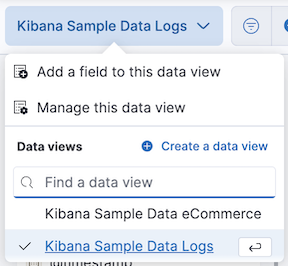
برای کسب اطلاعات بیشتر در مورد اضافه کردن زمینه ها به نمایش داده ها و مثال ها ، به کاوش داده های خود با زمینه های زمان اجرا مراجعه کنید.
Custom TableSedit ایجاد کنید
جداول بسیار قابل تنظیم هستند و تراز متن ، قالب بندی ارزش ، گزینه های رنگ آمیزی و موارد دیگر را در اختیار شما قرار می دهند.
- از Dropdown Type Type ، جدول را انتخاب کنید.
- زمینه هایی را که می خواهید تجسم کنید به فضای کاری بکشید.
برای مرتب سازی یا پنهان کردن ستون ها ، روی فلش کنار عنوان ستون کلیک کنید ، سپس یک گزینه را انتخاب کنید.
تمام ستون هایی که متعلق به گروه صفحه لایه یکسان هستند در جدول طبقه بندی می شوند.
برای تغییر گزینه های نمایش ، روی یک قسمت Metrics در صفحه Layer کلیک کنید ، سپس گزینه های زیر را پیکربندی کنید:
- نام - نام صفحه نمایش را مشخص می کند.
- فروپاشی توسط - تمام مقادیر متریک را با همان مقدار در یک عدد واحد جمع می کند.
- قالب مقدار - نحوه نمایش مقدار فیلد در جدول را مشخص می کند.
- تراز متن - مقادیر موجود در سلول را به سمت چپ ، مرکز یا راست تراز می کند.
- ستون پنهان کردن - ستون را برای قسمت پنهان می کند.
- مستقیماً روی کلیک فیلتر کنید - مقادیر ستون را به پیوندهای قابل کلیک تبدیل می کند که به شما امکان می دهد تا داده ها را فیلتر یا حفر کنید.
- خلاصه ردیف - ردیف اضافه می کند که مقدار خلاصه را نشان می دهد. هنگام مشخص شدن ، به شما امکان می دهد یک برچسب خلاصه وارد کنید.
- رنگ بر اساس مقدار - رنگ را برای مقادیر سلول یا متن اعمال می کند. برای تغییر رنگ ، روی ویرایش کلیک کنید.
با ناوبری صفحه کلید تجسم ایجاد کنید
برای استفاده از صفحه کلید به جای ماوس ، از لنزهای کاملاً در دسترس و به طور مداوم بهبود یافته استفاده کنید.
فیلد را در لیست فیلدها یا صفحه لایه انتخاب کنید. بیشتر قسمت ها دارای یک حالت انتخاب داخلی و خارجی هستند. حالت داخلی پانلی را با اطلاعات یا گزینه های دقیق باز می کند. حالت بیرونی به شما امکان می دهد تا زمینه را بکشید. تا زمانی که حالت بیرونی را در این زمینه بدست آورید ، از طریق قسمتها برگه کنید.

اقدامات زیر را انجام دهید:
- برای انتخاب یک زمینه ، نوار فضایی را فشار دهید.
- برای انتخاب جایی که می خواهید قسمت را رها کنید ، از فلش های چپ و راست استفاده کنید.
- برای مرتب کردن مزارع موجود در صفحه لایه ، از فلش های بالا و پایین استفاده کنید.
برای کپی کردن یک عمل ، از فلش های چپ و راست استفاده کنید ، سپس Drop A Field را انتخاب کنید یا برای افزودن فیلدی که می خواهید استفاده کنید کلیک کنید.
برای انجام MARTEDIT از فرمول ها استفاده کنید
فرمول ها به شما امکان می دهند ریاضی را بر روی داده های جمع شده انجام دهید. متداول ترین فرمول ها دو مقدار را برای تولید درصد تقسیم می کنند.
- در صفحه لایه ، روی یک قسمت کلیک کنید.
روی فرمول کلیک کنید ، سپس فرمول را وارد کنید.
برای فیلتر کردن یک سندی ، از KQL = '' استفاده کنید ، سپس با سایر اسناد در همان گروه بندی مقایسه کنید:
هفته به عنوان مثال هفته
برای به دست آوردن مقدار برای هر گروه از هفته قبل ، از SHIFT = '1W' استفاده کنید.
شما قادر به ترکیب شیفت های زمانی مختلف نیستید ، مانند COUNT (SHIFT = "1W") - COUNT () و COUNT (SHIFT = "1W") - COUNT (SHIFT = "1M") ، با عملکرد مقادیر برتر.
درصد کل نمونه
برای تبدیل هر گروه به درصد از کل ، فرمولها به طور کلی_سوم را برای همه گروه بندی ها محاسبه می کنند:

برای اطلاعات دقیق در مورد فرمول ها ، کلیک کنید.
اختلافات را در طول زمان مقایسه کنید
داده های زمان واقعی خود را با نتایج جبران شده با افزایش زمان مقایسه کنید. به عنوان مثال ، می توانید درصد زمان واقعی یک زمان CPU کاربر را که با یک ساعت جبران شده با نتایج جبران شده مقایسه کنید.
- در صفحه لایه ، روی فیلدی که می خواهید جبران کنید ، کلیک کنید.
- روی پیشرفته کلیک کنید.
- در قسمت تغییر زمان ، افزایش زمان جبران را وارد کنید.
برای مثال تغییر زمان ، به مقایسه محدوده زمان مراجعه کنید.
AotationSedit را اضافه کنید
این عملکرد در پیش نمایش فنی است و ممکن است در نسخه بعدی تغییر یا حذف شود. Elastic بهترین تلاش را برای رفع هرگونه مشکل به کار خواهد گرفت ، اما ویژگی های موجود در پیش نمایش فنی مشمول پشتیبانی SLA از ویژگی های رسمی GA نیست.
حاشیه نویسی به شما امکان می دهد نکات خاصی را در تجسم های خود که مهم هستند ، مانند تغییر اساسی در داده ها بیان کنید. می توانید حاشیه نویسی را برای هر نمای داده اضافه کنید ، متن و نمادها را اضافه کنید ، فرمت خط و رنگ و موارد دیگر را مشخص کنید.

- In the layer pane, click Add layer>حاشیه نویسی
- نمای داده را انتخاب کنید.
- برای باز کردن گزینه های حاشیه نویسی ، روی رویداد کلیک کنید.
- تاریخ حاشیه نویسی را مشخص کنید.
- برای نمایش حاشیه نویسی به عنوان یک محدوده زمانی ، Apply As Range را انتخاب کنید ، سپس دامنه از و زمان را مشخص کنید.
- نام حاشیه نویسی را وارد کنید.
- گزینه های ظاهر را برای نحوه نمایش حاشیه نویسی تغییر دهید.
- برای بستن ، روی X کلیک کنید.
اضافه کردن خطوط مرجع
با خطوط مرجع ، می توانید مقادیر خاص را در تجسم های خود با نمادها ، رنگ ها و سایر گزینه های نمایشگر شناسایی کنید. می توانید خطوط مرجع را به هر نوع تجسم که محورها را نشان می دهد اضافه کنید.
به عنوان مثال ، برای ردیابی تعداد بایت در صدک 75 ، یک خط مرجع صدک سایه دار به تجسم سری زمانی خود اضافه کنید.
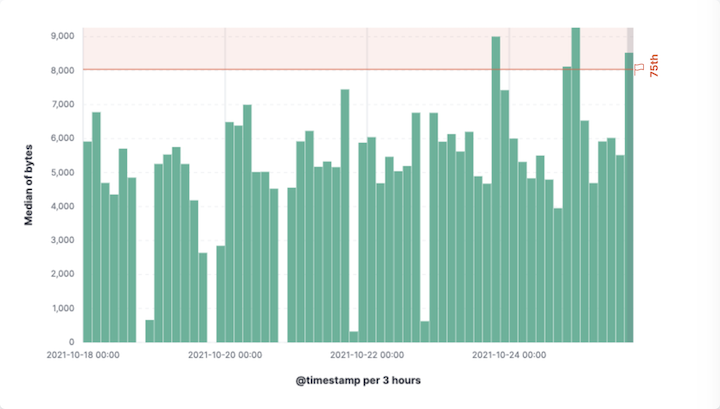
- In the layer pane, click Add layer>خطوط مرجع.
روی مقدار خط مرجع کلیک کنید ، سپس خط مرجع مورد نظر خود را مشخص کنید:
- برای افزودن یک خط مرجع استاتیک ، روی استاتیک کلیک کنید ، سپس مقدار خط مرجع مورد نظر خود را وارد کنید.
- برای افزودن یک خط مرجع پویا ، روی سریع توابع کلیک کنید ، سپس بر روی توابع مورد نظر برای استفاده کلیک کنید و پیکربندی کنید.
- برای محاسبه مقدار خط مرجع با ریاضی ، روی فرمول کلیک کنید ، سپس فرمول را وارد کنید.
FiltersEdit را اعمال کنید
می توانید از نوار Query KQL برای تمرکز روی مجموعه ای از داده های شناخته شده برای کل تجسم استفاده کنید ، یا از گزینه های فیلتر از صفحه یا افسانه استفاده کنید.
چندین kql filtersedit را اعمال کنید
با عملکرد فیلترها ، می توانید بیش از یک فیلتر KQL را اعمال کنید و یک فیلتر KQL را در یک لایه واحد اعمال کنید تا بتوانید همزمان داده های فیلتر شده و فیلتر نشده را تجسم کنید.
- در صفحه لایه ، روی یک قسمت کلیک کنید.
- روی عملکرد فیلترها کلیک کنید.
روی افزودن فیلتر کلیک کنید ، سپس فیلتر KQL مورد نظر خود را وارد کنید.
برای امتحان کردن عملکرد فیلترها به تنهایی ، به مقایسه زیر مجموعه اسناد با همه اسناد مراجعه کنید.
یک kql filteredit را اعمال کنید
با استفاده از Filter by Advanced Option ، می توانید یک رنگ را به هر گروه فیلتر در تجسمات نوار و خط و منطقه اختصاص داده و جداول پیچیده ای بسازید. به عنوان مثال ، برای نمایش نرخ شکست و داده های کلی.
- در صفحه لایه ، روی یک قسمت کلیک کنید.
- روی افزودن گزینه های پیشرفته کلیک کنید ، سپس Filter by را انتخاب کنید.
- فیلتر KQL مورد نظر خود را وارد کنید.
Legend FiltersEdit را اعمال کنید
فیلترها را مستقیماً از مقادیر موجود در افسانه اعمال کنید. نوار ، خط و منطقه و تجسمات نسبت فیلترهای افسانه را پشتیبانی می کنند.
در افسانه ، روی قسمت کلیک کنید ، سپس یکی از گزینه های زیر را انتخاب کنید:
- فیلتر برای مقدار - فیلتر را اعمال می کند که فقط داده های فیلد را در تجسم نشان می دهد.
- Filter Out مقدار - فیلتری را اعمال می کند که داده های فیلد را از تجسم خارج می کند.
پیکربندی ComponentSedit را پیکربندی کنید
هر نوع تجسم با مجموعه ای از مؤلفه هایی که از نوار ابزار ویرایشگر به آن دسترسی پیدا می کنید ، ارائه می شود.
منوهای مؤلفه زیر در دسترس هستند:
- گزینه های بصری - نحوه نمایش گزینه های منطقه ، خط و نمودار نوار را مشخص می کند. به عنوان مثال ، می توانید نحوه نمایش برچسب ها را در نمودارهای نوار مشخص کنید.
- برچسب ها - نحوه نمایش برچسب ها برای نمودارهای پیراشکی ، نمودارهای پای و Treemaps را مشخص می کند.
- افسانه - نحوه نمایش افسانه را مشخص می کند. به عنوان مثال ، می توانید افسانه را در داخل تجسم نمایش داده و مقادیر افسانه را کوتاه کنید.
- محور چپ ، محور پایین و محور راست - نحوه نمایش محورهای نمودار را مشخص کنید. به عنوان مثال ، برچسب های محور را اضافه کرده و جهت و مرزها را تغییر دهید.
داده ها را در کشف کشف کنید
هنگامی که تجسم شما شامل یک نمای داده است ، می توانید داده های تجسم را در Discover باز و کشف کنید.
برای شروع ، روی Explore Data در Discover در نوار ابزار کلیک کنید.
برای اطلاعات بیشتر در مورد کاوش در داده های خود با Discover ، Discover را بررسی کنید.
داده های تجسم و درخواست را مشاهده کنید
برای مشاهده داده های موجود در تجسم و درخواستهایی که داده ها را جمع آوری کرده است ، از بازرس استفاده کنید.
- در نوار ابزار ، روی بازرسی کلیک کنید.
View Dropdown را باز کنید ، سپس روی داده ها کلیک کنید.
- از کنار کشویی ، جدول را انتخاب کنید که حاوی داده هایی است که می خواهید مشاهده کنید.
- برای بارگیری داده ها ، روی بارگیری CSV کلیک کنید ، سپس نوع قالب را انتخاب کنید.
View Dropdown را باز کنید ، سپس بر روی درخواست ها کلیک کنید.
- از کشویی ، درخواستهایی را که می خواهید مشاهده کنید انتخاب کنید.
- برای مشاهده درخواست های موجود در کنسول ، روی درخواست کلیک کنید ، سپس روی Open in Console کلیک کنید.
ذخیره و اضافه کنید
پانل را در کتابخانه Bisionize ذخیره کرده و آن را به داشبورد اضافه کنید ، یا بدون ذخیره آن را به داشبورد اضافه کنید.
برای ذخیره پانل در کتابخانه Visualize:
- روی ذخیره به کتابخانه کلیک کنید.
- عنوان را وارد کرده و هر برچسب قابل اجرا را اضافه کنید.
- پس از انتخاب صرفه جویی ، حتماً به داشبورد اضافه کنید.
- روی ذخیره و بازگشت کلیک کنید.
برای ذخیره پانل در داشبورد:
- روی ذخیره و بازگشت کلیک کنید.
عنوان اختیاری را به پانل اضافه کنید.
- در هدر پنل ، بدون عنوان کلیک کنید.
- در پنجره Customize Panel ، عنوان پانل را انتخاب کنید.
- عنوان پانل را وارد کنید ، سپس روی ذخیره کلیک کنید.
متداول پرسشنامه پرسیده شده
برای پاسخ به سؤالات لنزهای مشترک ، موارد زیر را مرور کنید.
چه زمانی باید داده ها را به صورت واحد عادی کنم یا از یک فاصله سفارشی استفاده کنم؟
- عادی سازی توسط واحد - میانگین فاصله را محاسبه می کند. هنگامی که داده ها را به صورت واحد عادی می کنید ، داده ها دارای گرانول کمتری هستند ، اما لنز قادر به محاسبه سریعتر داده ها است.
- فاصله زمانی را سفارشی کنید - برای هر بازه یک سطل ایجاد می کند. هنگامی که فاصله زمانی را سفارشی می کنید ، می توانید از یک محدوده زمانی بزرگ استفاده کنید ، اما لنز داده ها را کندتر محاسبه می کند.
برای عادی سازی فاصله:
- در صفحه لایه ، روی یک قسمت کلیک کنید.
- Click Add advanced options>عادی سازی توسط واحد.
- از Normalize by Unit Dropdown ، یک گزینه را انتخاب کنید ، سپس روی Close کلیک کنید.
برای ایجاد یک بازه سفارشی:
- در صفحه لایه ، روی یک قسمت کلیک کنید.
- فاصله زمانی سفارشی را انتخاب کنید.
- حداقل فاصله را تغییر دهید ، سپس روی Close کلیک کنید.
دسته دیگر شامل تمام اسنادی است که با معیارها یا فیلترهای مشخص مطابقت ندارند. وقتی می خواهید یک مقدار یا مقادیر متعدد را با یک کل مقایسه کنید ، از دیگری استفاده کنید.
به طور پیش فرض ، گروه های دیگر به عنوان "دیگر" هنگام استفاده از تابع Top Cames فعال می شوند.
برای غیرفعال کردن مقادیر دیگر گروه به عنوان "دیگر" ، روی یک قسمت در صفحه لایه کلیک کنید ، روی Advanced و سپس Delect Group مقادیر دیگر را به عنوان "دیگر" کلیک کنید.
به طور پیش فرض ، لنز فقط اسناد را از قسمت ها بازیابی می کند. برای جمع آوری سطل ، مانند مقادیر برتر ، می توانید اسنادی را اضافه کنید که شامل زمینه ها نباشد ، که وقتی می خواهید با کل مجموعه مستندات مقایسه کنید ، مفید است.
- در صفحه لایه ، روی یک قسمت کلیک کنید.
- روی Advanced کلیک کنید ، سپس شامل اسناد بدون این قسمت انتخاب کنید.
از قسمت های زمان اجرا برای قالب بندی ، جمع آوری و استخراج قسمتهای سطح اسناد استفاده کنید. زمینه های زمان اجرا در تمام Kibana کار می کنند و بهترین استفاده برای محاسبات کوچکتر و بدون به خطر انداختن عملکرد هستند.
از فرمول ها برای مقایسه تجمع های مختلف Elasticsearch که می توانند به موقع فیلتر یا تغییر یافته باشند استفاده کنید. فرمول ها فقط در پانل های لنز اعمال می شوند و از نظر محاسباتی فشرده هستند.
برای هر محور y می توانید چپ و راست را انتخاب کنید و مقیاس دیگری را پیکربندی کنید.
در اینجا لیست کوتاهی از چند جنبه مختلف برای بررسی وجود دارد:
- اطمینان حاصل کنید که مقدار در مقدار توقف رنگ مورد نظر تعریف شده در پانل قرار می گیرد. مقادیر توقف رنگ "فراگیر" است.
- اطمینان حاصل کنید که تنظیم دقیق ارزش صحیح را دارید. فرمت های مقدار می توانند مقادیر عددی را به بالا یا پایین دور کنند.
- اطمینان حاصل کنید که گزینه صحیح تداوم رنگ انتخاب شده است. اگر عدد زیر اولین مقدار توقف رنگ باشد ، تداوم نوع زیر یا بالاتر و زیر محدوده مورد نیاز است.
مقادیر پیش فرض تعیین شده توسط نوع مقدار بر اساس محدوده داده فعلی نمایش داده شده در جدول داده ها است.
- اگر از پیکربندی شماره سفارشی استفاده شده است ، بررسی کنید که مقادیر توقف رنگ محدوده داده فعلی را پوشش می دهد.
- اگر از پیکربندی درصد استفاده شود و دامنه داده تغییر کند ، رنگهای نمایش داده شده تحت تأثیر قرار می گیرند.
مرتب سازی چند ستون پشتیبانی نشده است ، اما در Discover پشتیبانی می شود. برای اطلاعات در مورد نحوه مرتب سازی چندین ستون در Discover ، به کاوش در زمینه های موجود در داده های خود مراجعه کنید.
انواع فیلد زیر در لیست زمینه های موجود ظاهر نمی شود:
- متن کامل
- نقطه جغرافیایی
- مسطح
- هدف - شی
تأیید کنید که آیا این قسمت در لیست قسمتهای خالی ظاهر می شود یا خیر. لنز برای تعیین اینکه آیا زمینه ها حاوی مقادیر هستند ، از اکتشافی استفاده می کند. برای مجموعه داده های پراکنده ، اکتشافی دقیق تر است.
هنگامی که نمودارهای منطقه و خط را با داده های سری زمانی پراکنده ایجاد می کنید ، گزینه های بصری را در نوار ابزار ویرایشگر باز کنید ، سپس یک گزینه مقادیر گمشده را انتخاب کنید.
می توانید مقیاس یا مرزها را برای نمودارهای منطقه ، بار و خط تنظیم کنید. می توانید مرزها را برای همه کارکردها به جز صدک پیکربندی کنید. مقیاس لگاریتمی پشتیبانی نشده است.
برای پیکربندی مرزها ، از منوها در نوار ابزار ویرایشگر استفاده کنید. نمودارهای نوار و منطقه در مقیاس بین مرز پایین و بالایی مورد نیاز است.
می توانید نمادها را با فرمت های فیلد در جداول داده نمایش دهید.
می توانید درخواست های ارسال شده توسط تجسم به Elasticsearch را با استفاده از بازرس بازرسی کنید. می توان آن را در ویرایشگر یا داشبورد دسترسی داشت.
برای نمودارهای منطقه ، خط و نوار ، Shift را فشار داده و سپس روی سری در افسانه کلیک کنید. همه سری های دیگر به طور خودکار از بین می روند.
تجسم جستجوهای ذخیره شده در پشتیبانی نشده.
پیکربندی پیشنهادات پشتیبانی نشده است.
صفحه بندی در یک جدول داده پشتیبانی نشده است. برای استفاده از صفحه بندی در جداول داده ، یک جدول داده مبتنی بر تجمع ایجاد کنید.
مشخص کردن رنگ برای یک نقطه داده واحد ، مانند یک نوار یا خط واحد ، پشتیبانی نشده است.< SPAN> می توانید نمادها را با Ford Formatters در جداول داده نمایش دهید.
فارکس پرشین...
ما را در سایت فارکس پرشین دنبال می کنید
برچسب :
نویسنده : الیزابت امینی
بازدید : <-PostHit->
آرشیو مطالب
خبرنامه
