- بازار خرس می تواند خیلی بیشتر از آنچه انتظار دارید طول بکشد
- پیمایش در انتقال دیجیتال ، حفظ یک سیستم پرداخت پایدار
- 5 موردی که باید در مورد تماس های Marrgin بدانید
- رشته های اروپایی از شکاف ارزش گذاری ایالات متحده اخلاق دارند
- ارز Tron چیست؟
- تأثیر کاهش کمی دولت بر طلا و نقره
- بیت کوین از 30 هزار دلار عبور کرد و قیمت جدیدی را برای سال 2023 تعیین کرد.
- Thinkorswim® Web
- مبدل ارز Travelex
- بهترین میانگین های متحرک برای استراتژی های معاملاتی متقاطع

آخرین مطالب
امکانات وب


در این مقاله اصول اولیه محاسبات جدول و نحوه ایجاد آنها در Tableau توضیح داده شده است.
محاسبه جدول چیست؟
برای 4 دقیقه معرفی در محاسبات جدول در Tableau ، روی این لینک ویدیویی کلیک کنید.
محاسبه جدول تحولی است که شما در یک تجسم به مقادیر اعمال می کنید. محاسبات جدول نوع خاصی از زمینه محاسبه شده است که روی داده های محلی در Tableau محاسبه می شود. آنها بر اساس آنچه در حال حاضر در تجسم وجود دارد محاسبه می شود و هیچ اقدامی یا ابعادی را که از تجسم فیلتر شده اند در نظر نمی گیرند.
شما می توانید از محاسبات جدول برای اهداف مختلف استفاده کنید ، از جمله:
- تبدیل مقادیر به رتبه بندی
- تبدیل مقادیر برای نشان دادن کل در حال اجرا
- تغییر مقادیر برای نشان دادن درصد از کل
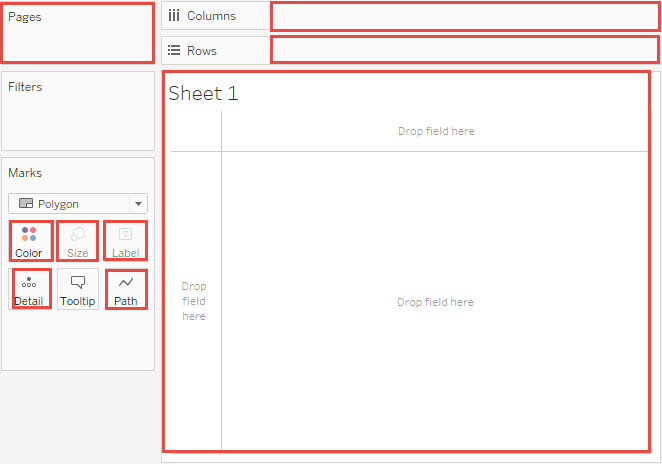
برای هر تجسم تابلو ، یک جدول مجازی وجود دارد که با ابعاد موجود در نمای تعیین می شود. این جدول همان جداول موجود در منبع داده شما نیست. به طور خاص ، جدول مجازی با ابعاد موجود در "سطح جزئیات" تعیین می شود ، این بدان معنی است که ابعاد موجود در هر یک از قفسه ها یا کارت های زیر در یک برگه Tableau:
اصول: آدرس دهی و پارتیشن بندی
هنگامی که یک محاسبه جدول اضافه می کنید ، باید از تمام ابعاد در سطح جزئیات یا برای پارتیشن بندی (scoping) یا برای پرداختن به (جهت) استفاده کنید.
ابعادی که نحوه گروه بندی محاسبه را تعریف می کند (دامنه داده هایی که در آن انجام می شود) زمینه های پارتیشن بندی نامیده می شوند. محاسبه جدول به طور جداگانه در هر پارتیشن انجام می شود.
ابعاد باقیمانده ، که بر اساس آن محاسبه جدول انجام می شود ، زمینه های آدرس دهی نامیده می شوند و جهت محاسبه را تعیین می کنند.
زمینه های پارتیشن بندی نمای را به چندین زیر نمایشگاه (یا زیر میز) تقسیم می کنند ، و سپس محاسبه جدول به علائم موجود در هر پارتیشن اعمال می شود. جهت حرکت محاسبه (به عنوان مثال ، در محاسبه مبلغ در حال اجرا یا محاسبه تفاوت بین مقادیر) توسط زمینه های آدرس دهی تعیین می شود. بنابراین ، هنگامی که زمینه ها را در بخش ابعاد خاص کادر گفتگوی محاسبه جدول از بالا به پایین سفارش می دهید ، مسیری را مشخص می کنید که محاسبه از طریق علائم مختلف در پارتیشن حرکت می کند.
هنگامی که با استفاده از گزینه های محاسباتی با استفاده از گزینه های محاسباتی اضافه می کنید ، Tableau برخی از ابعاد را به عنوان آدرس دهی و سایر موارد به عنوان پارتیشن بندی به صورت خودکار ، در نتیجه انتخاب شما ، مشخص می کند. اما وقتی از ابعاد خاص استفاده می کنید ، این وظیفه شماست که مشخص کنید که ابعاد برای پرداختن به کدام ابعاد و کدام یک برای پارتیشن بندی است.
جدول (در سراسر)
در طول جدول محاسبه می شود و بعد از هر پارتیشن شروع می شود.
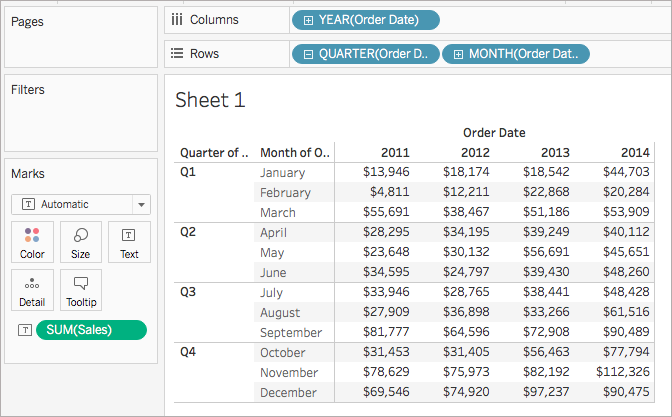
به عنوان مثال ، در جدول زیر ، محاسبه در ستون ها (سال (تاریخ سفارش)) برای هر ردیف (ماه (تاریخ سفارش)) محاسبه می شود.

جدول (پایین)
طول جدول را محاسبه می کند و بعد از هر پارتیشن شروع می شود.
به عنوان مثال ، در جدول زیر ، محاسبه ردیف های پایین (ماه (تاریخ سفارش)) برای هر ستون (سال (تاریخ سفارش)) محاسبه می شود.

جدول (در آن زمان پایین)
در طول میز محاسبه می شود و سپس طول جدول را پایین می آورد.
به عنوان مثال ، در جدول زیر ، محاسبه در ستون ها (سال (تاریخ سفارش)) ، پایین یک ردیف (ماه (تاریخ سفارش)) و سپس دوباره در ستون ها برای کل جدول محاسبه می شود.

جدول (پایین و سپس)
طول جدول و سپس در طول جدول را محاسبه می کند.
به عنوان مثال ، در جدول زیر ، محاسبه ردیف های پایین (ماه (تاریخ سفارش)) ، در یک ستون (سال (تاریخ سفارش) و سپس دوباره ردیف های پایین محاسبه می شود.

صفحه (پایین)
یک صفحه کامل را محاسبه می کند.
به عنوان مثال ، در جدول زیر ، محاسبه ردیف های پایین (ماه (تاریخ سفارش)) برای یک صفحه واحد محاسبه می شود.

صفحه (در آن زمان پایین)
در یک صفحه کامل و سپس پایین صفحه محاسبه می شود.
به عنوان مثال ، در جدول زیر ، محاسبه در ستون ها (سال (تاریخ سفارش)) برای طول صفحه ، پایین یک ردیف (ماه (تاریخ سفارش)) محاسبه می شود ، و سپس در ستون ها برای طول مجدداً در ستون هابشر

صفحه (پایین و سپس)
یک صفحه کامل و سپس در طول صفحه را محاسبه می کند.
به عنوان مثال ، در جدول زیر ، محاسبه ردیف های پایین (ماه (تاریخ سفارش)) برای طول صفحه ، در یک ستون (سال (تاریخ سفارش)) و سپس پایین طول صفحه Agian محاسبه می شود.

سلول
در یک سلول واحد محاسبه می کند.

ابعاد خاص
فقط در ابعادی که مشخص می کنید محاسبه می کند.
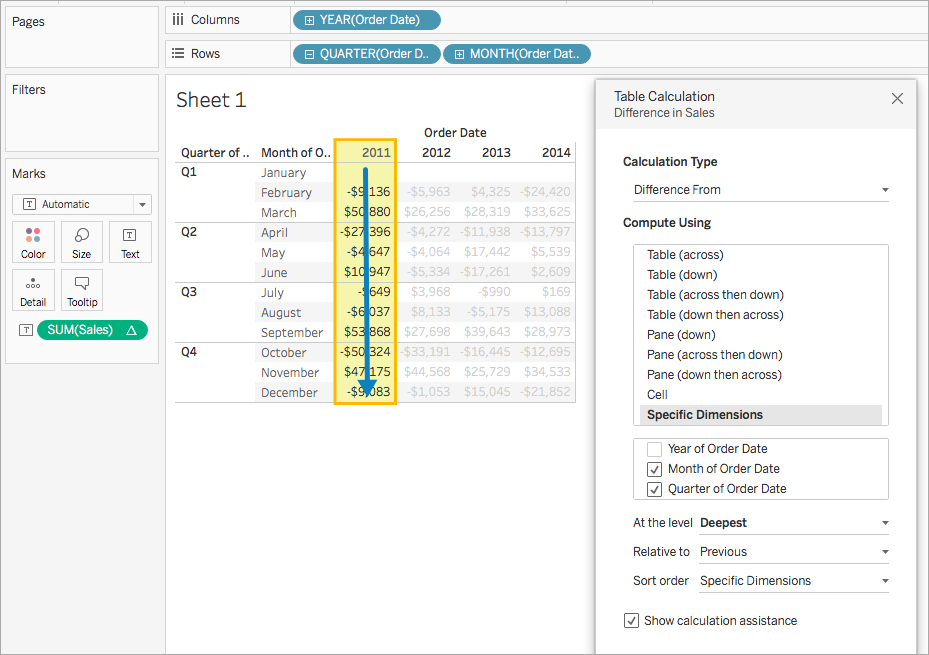
به عنوان مثال ، در تجسم زیر ابعاد ، ماه سفارش و تاریخ چهارم سفارش ، زمینه های آدرس دهی (از آنجا که آنها انتخاب شده اند) هستند ، و تاریخ سال سفارش قسمت پارتیشن بندی است (از آنجا که انتخاب نشده است). بنابراین محاسبه تفاوت از هر ماه را در تمام محله ها در طی یک سال تغییر می دهد. محاسبه برای هر سال شروع می شود.
توجه داشته باشید که اگر همه ابعاد انتخاب شوند ، کل جدول در محدوده است.
در سطح
گزینه AT سطح فقط در صورت انتخاب ابعاد خاص در کادر گفتگوی محاسبات جدول در دسترس است ، و هنگامی که بیش از یک بعد در قسمت انتخاب می شود بلافاصله در زیر محاسبه با استفاده از گزینهخطاب به قسمت.
این گزینه در هنگام تعریف محاسبه جدول با استفاده از محاسبه در دسترس نیست ، زیرا این مقادیر پارتیشن ها را بر اساس موقعیت ایجاد می کنند. اما با ابعاد خاص ، زیرا ساختار بصری و محاسبه جدول لزوماً تراز نشده اند ، گزینه در سطح در دسترس است تا محاسبه خود را تنظیم کنید.
از این تنظیم برای تنظیم استراحت (یعنی شروع مجدد محاسبه) در نمای ، بر اساس یک بعد خاص استفاده کنید. این تفاوت با استفاده از آن بعد برای پارتیشن بندی چیست؟در حقیقت ، این پارتیشن بندی است ، اما این تقسیم بندی به جای ارزش ، به این ترتیب است که با استفاده از گزینه ها ، پارتیشن بندی با استفاده از گزینه ها تعریف می شود.
گزینه های موجود از لیست کشویی در سطح در مثال بالا عبارتند از:
مشخص می کند که محاسبه باید در سطح ماه انجام شود.
یک محاسبه جدول ایجاد کنید
برای یادگیری نحوه ایجاد یک محاسبه جدول ، مراحل موجود در مثال زیر را دنبال کنید. برای یادگیری نحوه ایجاد محاسبات جدول سریع ، به محاسبات سریع جدول مراجعه کنید.
مرحله 1: تجسم را بسازید
- Tableau را باز کرده و به منبع داده ذخیره شده SAVED SOVED SOVED متصل شوید.
- به یک کاربرگ جدید بروید.
- از صفحه داده ، در ابعاد ، تاریخ سفارش را به قفسه ردیف بکشید. به روزرسانی ابعاد به سال (تاریخ سفارش).
- در قفسه ردیف ، سال کلیک راست (تاریخ سفارش) و سه ماهه را انتخاب کنید.
- در قفسه ردیف ، روی نماد + در چهارم (تاریخ سفارش) کلیک کنید. ماه (تاریخ سفارش) به قفسه اضافه می شود.
- از صفحه داده ، در ابعاد ، تاریخ سفارش را به قفسه ستون بکشید. ابعاد به روزرسانی دوباره به سال (تاریخ سفارش).
- از صفحه داده ، تحت اقدامات ، فروش را به متن روی کارت مارک بکشید. به روزرسانی ها به این شکل به نظر می رسند:
مرحله 2: محاسبه جدول را اضافه کنید
- در کارت Marks ، SUM (فروش) را کلیک راست کرده و محاسبه جدول را انتخاب کنید.
- در کادر گفتگوی محاسبه جدول که باز می شود ، موارد زیر را انجام دهید:
- برای نوع محاسبه: تفاوت را انتخاب کنید. برای کسب اطلاعات بیشتر در مورد انواع محاسبات جدول که می توانید در Tableau استفاده کنید ، و نحوه پیکربندی آنها ، به انواع محاسبه جدول مراجعه کنید.
- برای استفاده از محاسبه ، جدول (در سراسر) را انتخاب کنید. برای کسب اطلاعات بیشتر در مورد این گزینه ها ، به بخش اصلی: بخش آدرس دهی و تقسیم بندی مراجعه کنید. توجه داشته باشید که وقتی نحوه محاسبه محاسبه را انتخاب می کنید ، به روزرسانی های تجسم با نشانگرهای بصری برای راهنمایی شما.
- پس از اتمام ، روی X در گوشه بالای کادر محاسبه جدول کلیک کنید تا از آن خارج شوید. محاسبه برای مقادیر موجود در تجسم اعمال می شود.
کارتو چک کن!
یک محاسبه جدول را ویرایش کنید
برای ویرایش یک محاسبه جدول:
- با محاسبه جدول اعمال شده روی آن ، روی اندازه گیری در نمای راست کلیک کرده و محاسبه جدول ویرایش را انتخاب کنید.
- در کادر گفتگوی محاسبه جدول که ظاهر می شود ، تغییرات خود را انجام دهید.
- پس از اتمام ، روی X در گوشه بالای کادر محاسبه جدول کلیک کنید تا از آن خارج شوید.
یک محاسبه جدول را حذف کنید
برای حذف یک محاسبه جدول:
- با محاسبه جدول اعمال شده روی آن ، روی اندازه گیری در نمای راست کلیک کرده و محاسبه جدول شفاف را انتخاب کنید. محاسبه جدول از اندازه گیری و به روزرسانی های تجسم با مقادیر اصلی حذف می شود.

ما را در سایت فارکس پرشین دنبال می کنید
برچسب :
نویسنده : الیزابت امینی
بازدید : <-PostHit->
آرشیو مطالب
خبرنامه
